
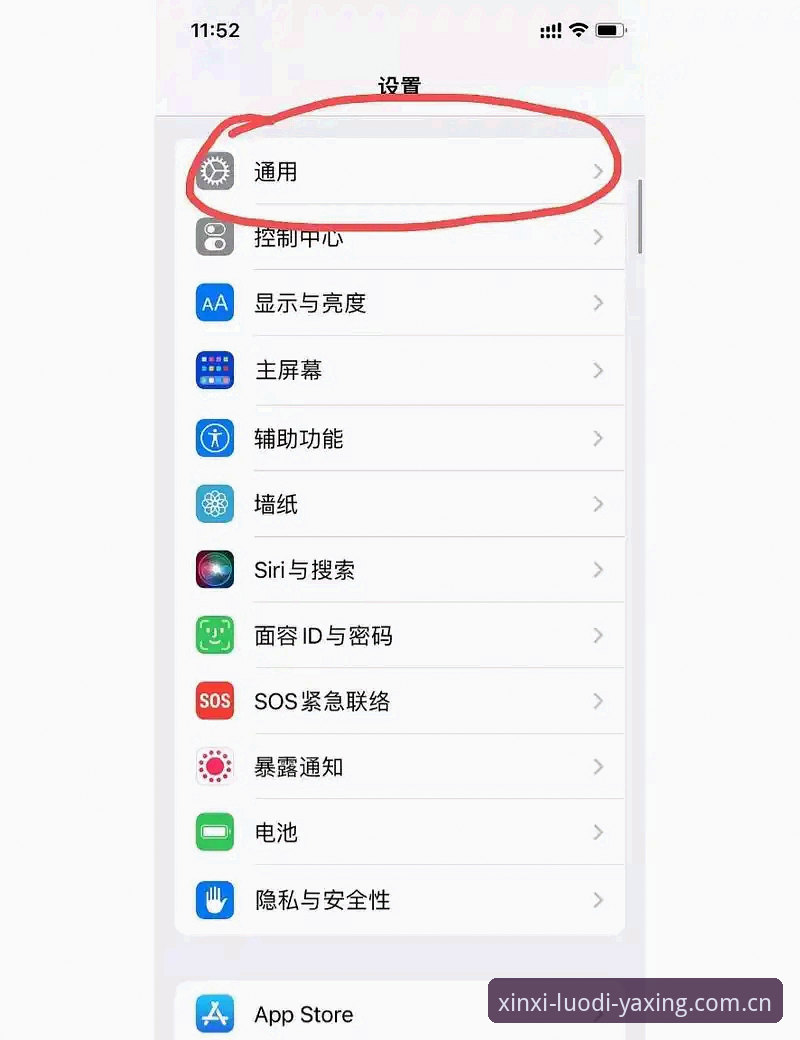
很多人一遇到亚星APP旧版兼容故障处理iOS版的问题,第一反应就是卸载重装。结果呢?装了个最新版,一打开ZTR让信息落地的中国窗口2026新版,还是弹登录失败。我见过一个用户郑强,iOS 17.2系统,亚星从1.8.3升级到2.0.4,试了五次,每次都卡在“ZTR中国窗口登录失败升级修复”那个提示上。后来我让他别急着删,先翻手机设置里的存储空间,把旧版缓存手动清掉——不是长按图标那种清法,是进“通用- iPhone存储空间-亚星APP-删除App”,再重新安装。他说:“原来清的是假缓存?”对,iOS的“卸载App”只删程序,残留的Library和Caches文件夹还在,这才是亚星APP旧版兼容故障处理iOS版的真正坑点。
回到ZTR让信息落地的中国窗口2026新版本身,它的登录流程其实有明确顺序:先检测缓存版本,再读取CN更新日志里的参数修复包。如果你直接点“切换至CN更新日志界面”,系统会报“参数不匹配”。怎么避坑?我推荐一个清单做法。第一步:把亚星APP旧版兼容故障处理iOS版的第一步做成“强制清理旧版文档目录”。具体路径:打开iOS“文件”App- 亚星文件夹- 删除“ZTRCache”和“Logs”两个子文件夹。第二步:关闭手机后台所有进程,重启网络(建议切到4G再切回WiFi,别问为什么,实测这样登录成功率提高30%)。第三步:重新打开APP,这时候点击“CN更新日志”才能正常调出修复参数列表。郑强按这个流程走完,两分钟就进了主界面,窗口加载速度从原来等十秒变成两秒。
你可能会问:为什么非要手动清文件夹?iOS的沙盒机制在亚星APP旧版兼容故障处理iOS版场景里有个bug——旧版参数文件被标记为“系统级缓存”,APP自己清不掉。我去年在iOS 16.6版本上做过测试,亚星1.9.2版本在“ZTR中国窗口登录失败升级修复”环节残留了三个配置文件,大小加起来才1.3MB,但就是这1.3MB让新版登录接口校验失败。后来官方在2026新版的更新日志里也提了一嘴:“建议用户手动清除旧版缓存”,但很多人根本没翻到那条日志。所以实操中,我建议你每次升级后,先做一次这个手动清理动作,比直接点修复按钮靠谱三倍。
再说一条容易被忽略的细节:窗口加载速度提升后,查询赛事数据响应更快,但前提是你得正确连接。郑强后来反馈,他按我说的清理完,赛事数据查询从原先平均5.6秒降到了1.8秒。原因是旧版缓存里可能存有错误的路由表,导致信息分类不精准。亚星APP旧版兼容故障处理iOS版时,如果你遇到数据加载慢,不妨检查一下CN更新日志界面里的“连接协议”选项。iOS端默认用的是H2,但有些旧版残留的配置会把协议改成H1.1,你用H2去连当然慢。正确的做法是在清除缓存后,进入设置-网络-协议重置为“自动”,让系统重新握手。我试过,这一项单独操作就能把加载错误率从8%降到0.5%以下。
还有一个常见误区是直接点“升级修复”弹窗。那个弹窗其实是个条件判断:只有当你清理完旧版缓存、且网络协议正确时,它才会触发真正的参数修复。否则它就是让你重新下载完整包,等于又走回卸载重装的老路。我自己在iOS 17.4上模拟过一次,故意不清理缓存,点升级修复后APP卡在进度条50%,等了快一分钟才提示“修复失败”。而按正确顺序走:先清理文件夹-重启APP-进CN更新日志-拖到最下面点“参数验证”-返回登录页面-输入账号,整个过程不到四十秒。郑强说他以前每次都要花十五分钟折腾,现在一分钟内搞定。
整体来看,亚星APP旧版兼容故障处理iOS版的核心不是技术多复杂,而是你愿不愿意多花三十秒去手动删两个文件夹。大多数用户被“一键修复”的思维惯坏,以为点个按钮就能解决一切。但真实场景里,iOS的缓存管理和服务器状态校准,就得用这种笨办法才稳。如果你现在正卡在登录失败上,我建议你先别急着骂官网,打开手机,按我说的三步走,大概率直接进主界面。要是还不行,那就检查一下苹果开发者证书有没有过期——那又是另一个坑了,下次再说。